
Как пользоваться iMoney
Редакция от 27 августа 2026 года. Пошаговая инструкция по разделам тестовой версии imoney.pw со скриншотами. Обновляется вместе с сервисом.
1. Что это
iMoney собирает рыночные данные, новости и рассчитанные факторы и показывает идеи, прошедшие обязательные проверки и ваши личные фильтры. Сервис помогает сопровождать сценарии вручную, но не подключается к брокерскому счёту и не отправляет заявки. Все решения принимаете вы.
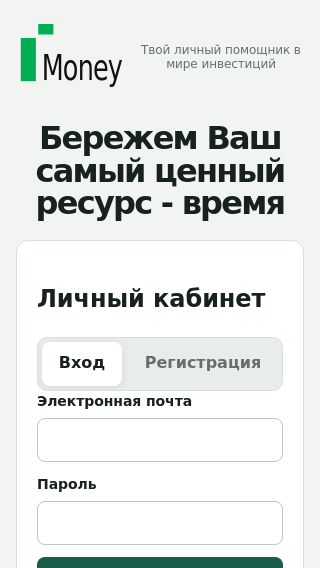
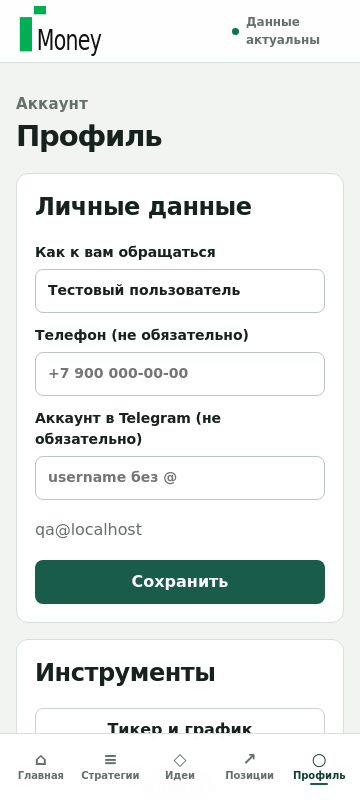
В нижней части интерфейса — пять разделов: Главная, Идеи, Позиции, Настройки, Профиль. На мобильном ссылка «Поддержать проект» находится в разделе «Профиль», а на большом экране — в боковой панели. Вход, регистрация и восстановление доступа — на стартовой странице.
2. Регистрация и вход
На стартовой странице выберите вкладку «Регистрация»:
- укажите почту и пароль не короче 12 символов;
- отметьте согласие с условиями использования, политикой конфиденциальности и раскрытием рисков;
- подтвердите почту по одноразовой ссылке из письма.
Доступ к тестовой версии может потребовать одобрения администратором — после входа сервис сообщит, если заявка ещё рассматривается. Забыли пароль — используйте «Восстановление доступа»: придёт одноразовая ссылка.
3. Главная: «Статус работы помощника»
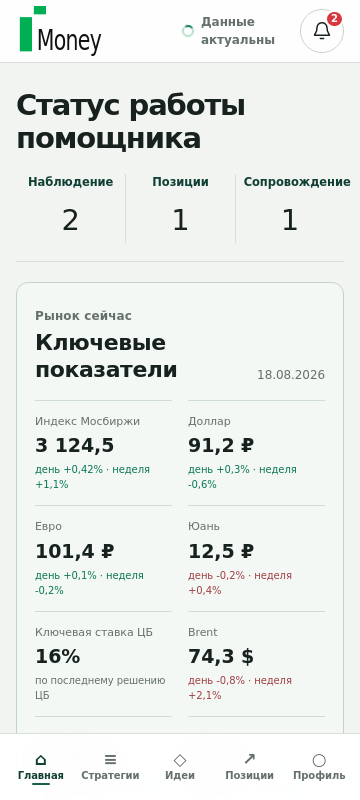
Вверху показаны три состояния: «Наблюдение» — инструменты, по которым помощник ждёт подтверждения условий; «Позиции» — открытые условные позиции; «Сопровождение» — сохранённые идеи без открытия позиции. Кольцо рядом со статусом вращается во время проверки и при подтверждённой актуальности данных. При ошибке, устаревших данных или потере сети оно останавливается и меняет цвет; при включённом уменьшении движения анимация отключена.
Если сверху висит карточка «Включите системные уведомления» — сделайте это сразу: иначе новые идеи, защитные уровни и цели легко пропустить.
4. Идеи помощника
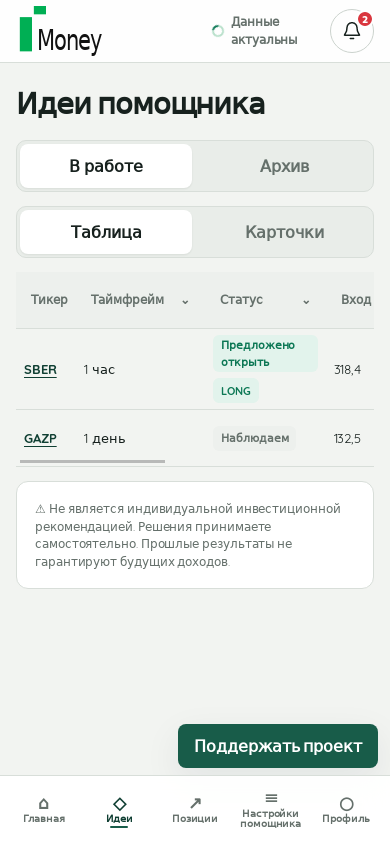
Вкладки «Новые» и «Архив» переключают актуальное и снятое. Тикер, таймфрейм и статус открывают только свой компактный фильтр; цены, размер позиции и дата сортируются нажатием на заголовок. Переключатель «Карточки/Таблица» меняет вид списка: таблица компактнее, когда идей много.
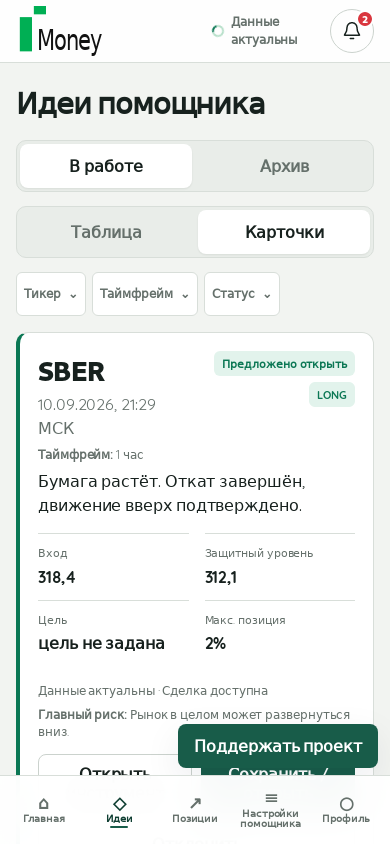
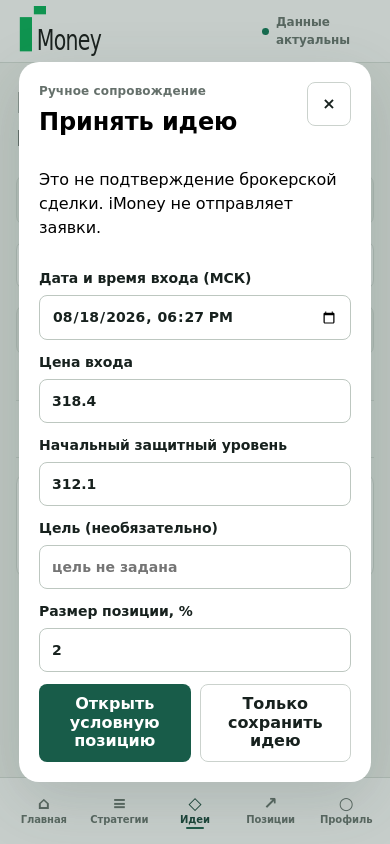
Действия по идее: «Только сохранить идею» добавляет её в сопровождение без открытия сценария. «Открыть условную позицию» — указать дату и цену входа, начальный защитный уровень, цель (необязательно) и размер позиции в процентах. Это записи внутри iMoney: реальных заявок нет.
5. Ваши позиции
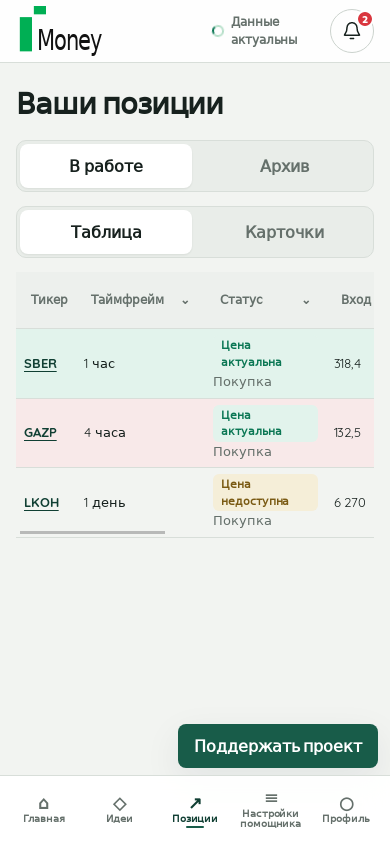
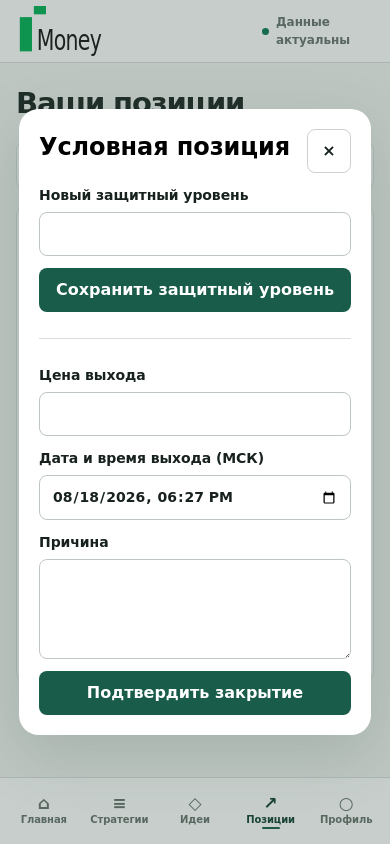
Здесь сохранённые идеи и открытые условные позиции. Тикер, таймфрейм и статус фильтруются в небольшом окне; цены, результат и дата сортируются нажатием на заголовок — по возрастанию или убыванию. Прибыльные позиции подсвечены зелёным, убыточные — красным, а позиции без рассчитанного результата остаются нейтральными. Переключатель «Карточки/Таблица» меняет вид списка; таймфрейм указан для каждого сценария. По позиции можно изменить защитный уровень и закрыть сценарий: цена выхода, дата и причина.
Текущий и лучший результаты — оценка сценария, а не фактический результат счёта: комиссии, налоги и проскальзывание не учитываются.
6. Настройки помощника
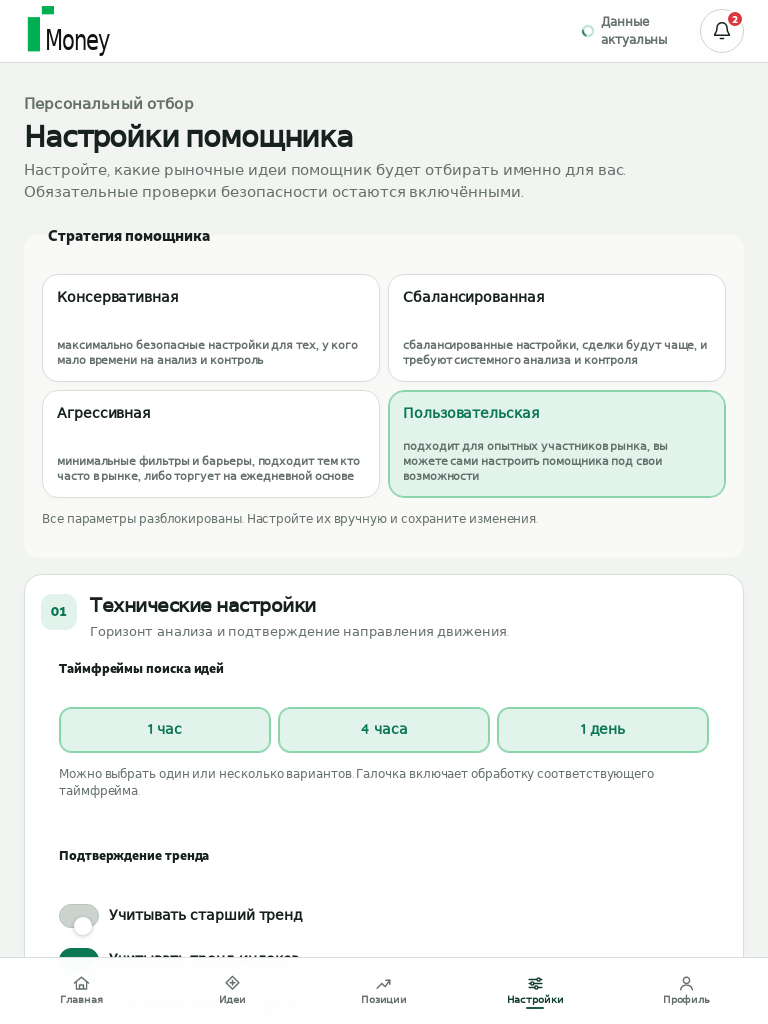
Сверху выберите одну из четырёх стратегий помощника: Консервативную, Сбалансированную, Агрессивную или Пользовательскую. Первые три автоматически устанавливают фильтры, таймфреймы и параметры риска; менять в них можно только брокера и классы инструментов. Их зафиксированные параметры свёрнуты и доступны по кнопке «Показать параметры стратегии». Пользовательская стратегия разблокирует и автоматически показывает все настройки.
Ниже расположены четыре последовательных блока:
- Технические настройки — таймфреймы 1 час, 4 часа и 1 день, направление торговли, старший тренд, тренд индекса и дневной тренд.
- Фундаментальные настройки — тип графика, дивидендная надёжность, устойчивая выручка, финансовая устойчивость и минимальная капитализация.
- Настройки позиции и рисков — единые минимальный R/R, размер позиции и желаемый стоп-ордер для выбранных таймфреймов.
- Выбор акций и инструментов — брокер и доступные классы активов.
Кнопка «Сохранить настройки» применяет выбранную стратегию и доступные параметры, а «Сбросить» возвращает базовые значения. Ниже расположен блок «Инструменты помощника» — в нём видно, какие тикеры будут отслеживаться.
7. Тикер и график
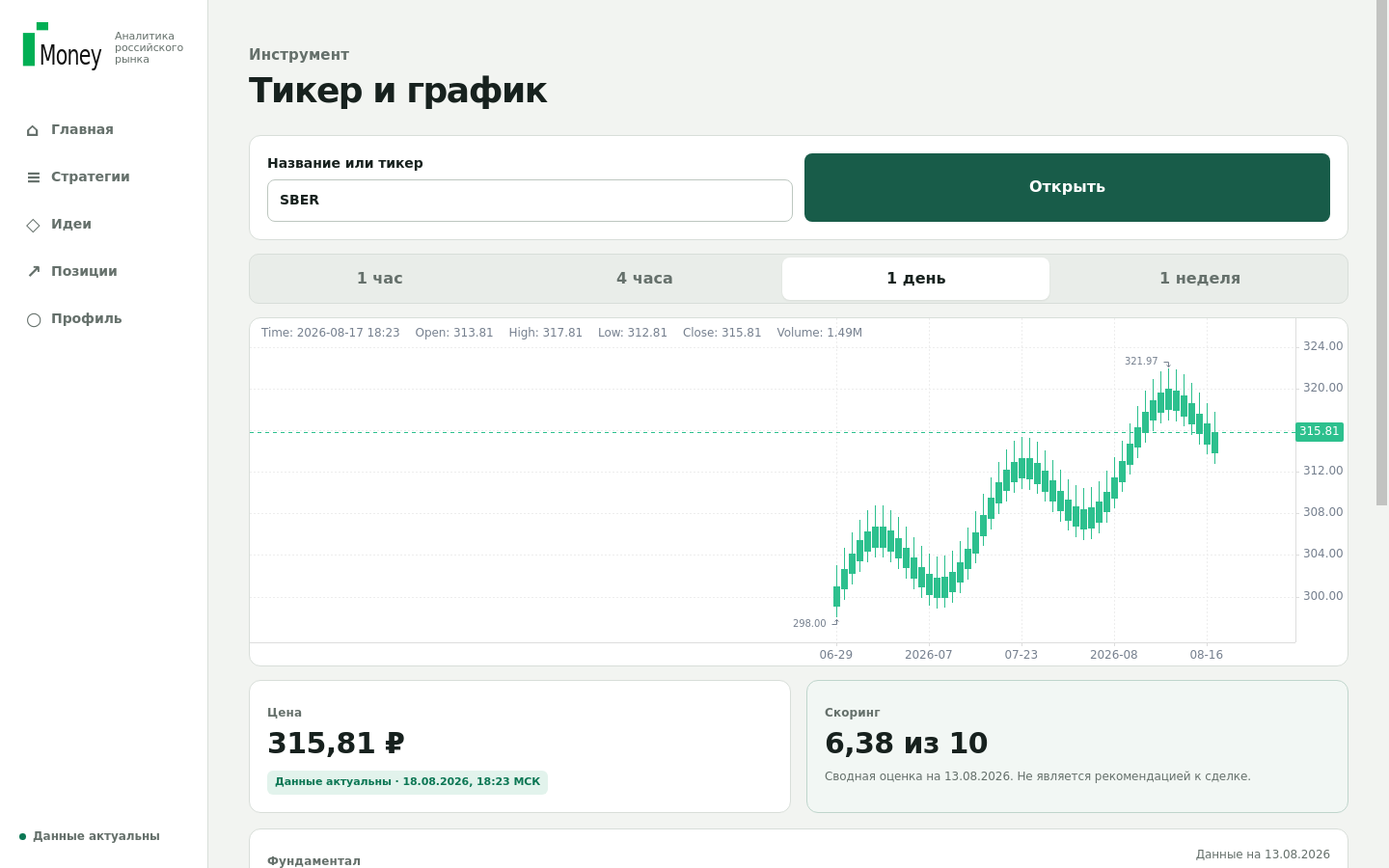
В «Профиле» → «Тикер и график» введите название или тикер, например SBER, и нажмите «Открыть». Доступны интервалы 1 час, 4 часа, 1 день и 1 неделя. Под графиком — сводка по инструменту и новости по нему.
8. Новости
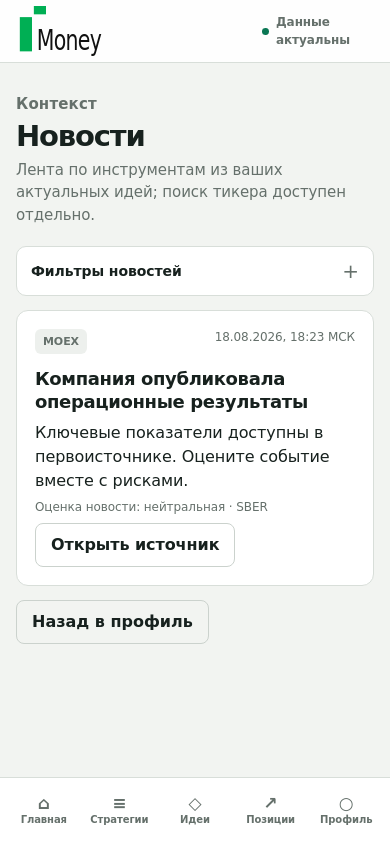
Лента новостей по инструментам из ваших актуальных идей, плюс поиск по конкретному тикеру с фильтром по датам.
9. Уведомления
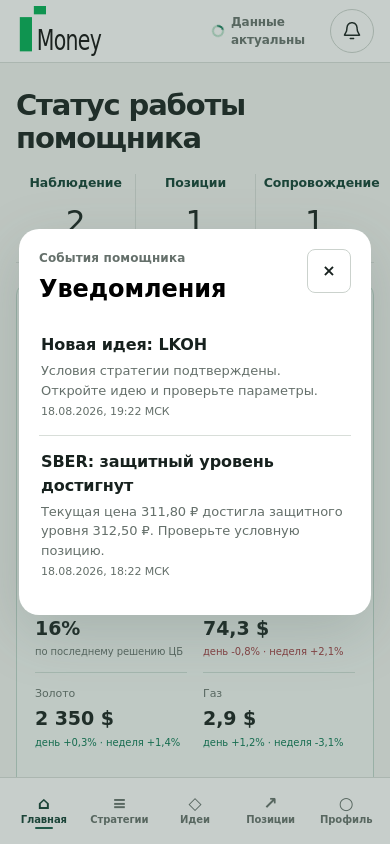
В «Профиле» → «Уведомления» включите системные уведомления и проверьте их кнопкой «Проверить». Приходят: новые доступные идеи, достижение защитного уровня и цели. На iPhone сначала добавьте iMoney на экран «Домой» через меню браузера — иначе системные уведомления не работают. Отключить можно на любом устройстве отдельно.
Красный счётчик на колокольчике показывает количество новых уведомлений. В истории указаны инструмент и конкретный достигнутый уровень; после открытия ленты счётчик новых событий обнуляется. Нажмите событие, чтобы перейти к идеям или позициям.
10. Обновление документов
Если документы обновились, сервис покажет окно «Документы обновились»: до принятия новой редакции рыночные данные и действия закрыты, остаются профиль, выход и тексты документов. Прочитайте изменения, отметьте согласие и нажмите «Принять и продолжить».
11. Если нет действия
«Нет действия» — нормальное состояние, когда данные устарели, отсутствуют или не прошли проверки. Это не ошибка: дождитесь свежих данных и сверьтесь с официальными источниками, прежде чем принимать решение.
12. Поддержка
Вопросы по доступу и интерфейсу: info@imoney.pw. Поддержка не принимает брокерские поручения и не даёт индивидуальных инвестиционных рекомендаций. Не отправляйте пароли, токены и номера счетов.